Flujo de trabajo
Pruebas manuales
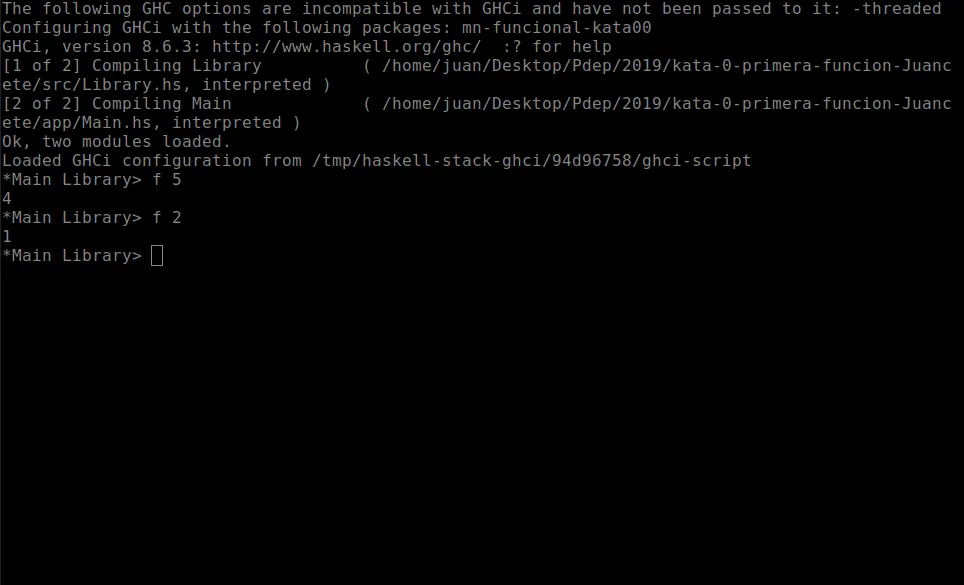
Sección titulada «Pruebas manuales»Tenemos la posibilidad de abrir un terminal del sistema operativo dentro de VSCode yendo al menú Terminal -> nueva terminal, o bien abrir un terminal nativo del sistema. Allí podremos llamar a nuestro intérprete de Haskell (Ghci) mediante el comando:
stack ghciY podemos jugar con nuestra función/es desarrolladas en el archivo src/Library.hs:
Comandos en ghci
Sección titulada «Comandos en ghci»Otros comandos una vez que ingresaste a GHCi:
:r==> recarga el intérprete de Haskell. Usalo si cambiaste cosas en los archivos y no los ves reflejados en el intérprete.:q==> salís del intérprete de Haskell:h==> muestra la ayuda de los comandos existentes:t expresión==> permite ver la definición de tipos de una expresión. Por ejemplo::t lengtho:t (1 +):i definición==> permite ver la información asociada a un tipo/conjunto de tipos. Por ejemplo::i []o:i Bool:set prompt "> "==> cambia el “prompt” de la consola por ”> ”, si en vez de eso escribís cualquier otro string, lo cambia por el string que escribiste.
Pruebas automatizadas
Sección titulada «Pruebas automatizadas»Los tests están en el archivo Spec.hs de la carpeta src. Editá ese archivo y cuando esté listo se pueden correr los tests usando:
stack clean # con --full forzás a eliminar todos los archivosstack testEl comando stack clean previo sirve a partir de la segunda vez (cuando hagas cambios a los archivos).
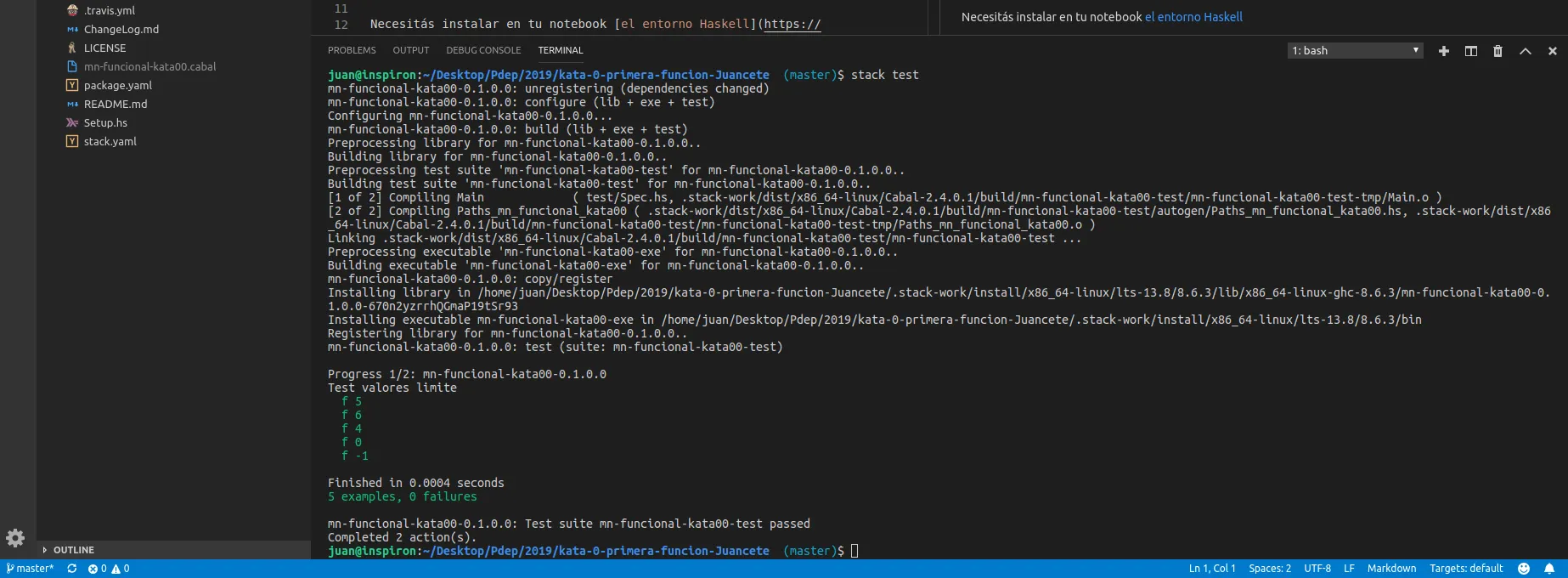
Aquí podemos ver de forma visual si nuestro desarrollo cumple con los requisitos esperados que fueron modelados mediante una batería de tests. Como se puede ver en la imágen anterior al estar todos los tests en verde tenemos la seguridad que la funcionalidad es correcta. En caso de tener un error nos muestra detalladamente cual es la falla:
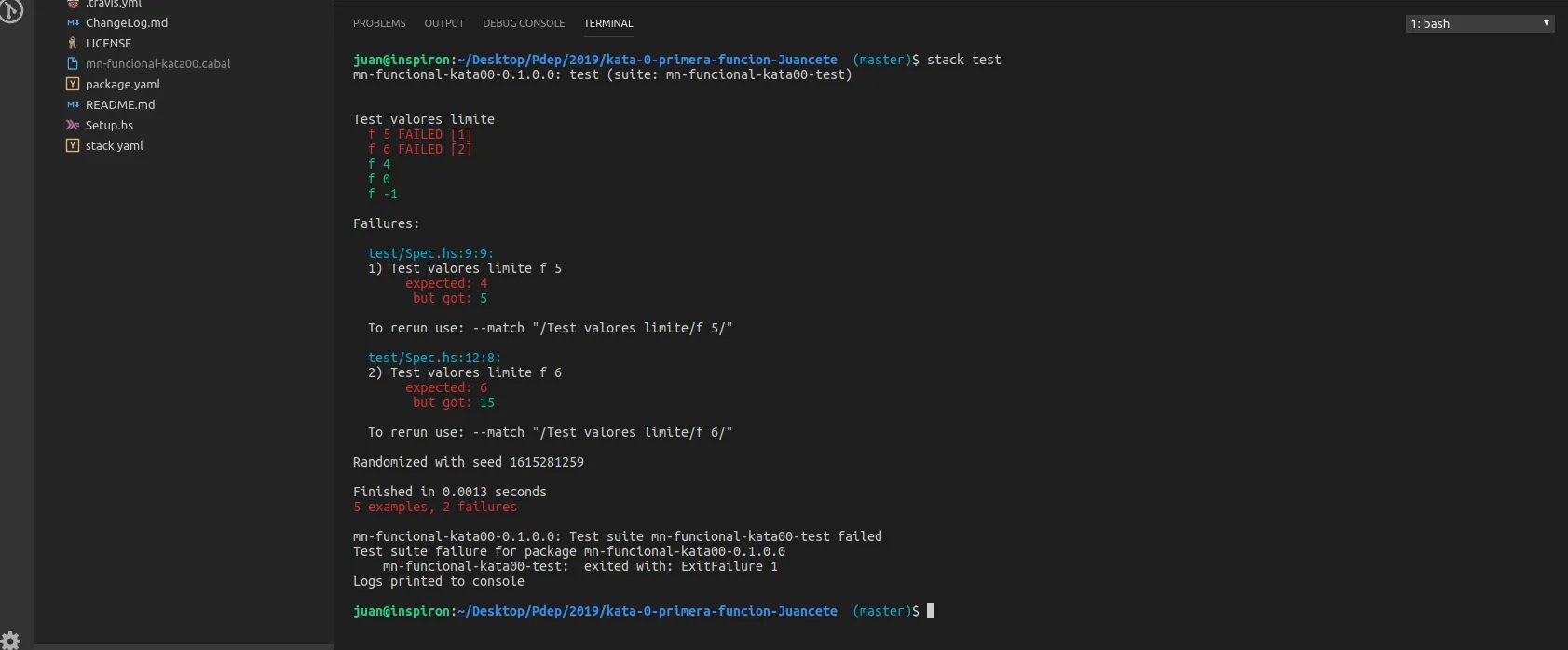
Si querés podés correr el comando
stack test --file-watchque ejecuta los tests y se queda esperando cualquier cambio que hagas en los archivos para volver a ejecutarlos.